Blog Tutorial

Tutorial Blog, Cheat Games, Tutorial Ponsel, Tutorial Komputer, Tutorial Browser
Tampilkan postingan dengan label Trik CSS. Tampilkan semua postingan

Minggu, 16 Oktober 2011

Putar Gambar dengan CSS3 tanpa Javascript

15 komentar:
Kategori : ,
Sudah lama sekali ya blog ini tidak membahas lagi tentang CSS3. Sekarang hampir semua browser sudah ditanamkan teknologi terbaru untuk melihat halaman suatu Web/blog yang berpenganut CSS3. Eh tapi sebelumnya CSS3 itu apa sih? Menurut wikipedia, CSS adalah suatu bahasa stylesheet yang digunakan untuk mengatur tampilan suatu website, baik tata letak, jenis huruf, warna, dan semua yang berhubungan dengan tampilan atau gaya suatu web sedangkan 3 disana dimaksudkan bahwa css tersebut versi ketiga.

Sebelumnya juga saya pernah membahas tentang CSS3, misalnya seperti CSS3 transform yang menerangkan tentang putaran, sebenarnya disini juga saya akan menjelaskan hal yang sama namun bedanya, efek yang di berikan akan lebih halus bahkan hampir menyamai javascript. Penasaran? yuk lihat kebawah.

Arahkan kursor kamu untuk melihat efeknya


Untuk penerapan efek itu gimana gan? ih si agan, itu mah mudah atuh, ente tinggal sisipin css berikut pada template agan, tepatnya di atas ]]></b:skin>

.putar{
opacity: 0.05;
-moz-transition: all 0.5s ease-out;
-o-transition: all 0.5s ease-out;
-webkit-transition: all 0.5s ease-out;
-ms-transition: all 0.5s ease-out;
transition: all 0.5s ease-out;
-moz-transform: rotate(720deg);
-o-transform: rotate(720deg);
-webkit-transform: rotate(720deg);
-ms-transform: rotate(720deg);
transform: rotate(720deg);
filter: progid:DXImageTransform.Microsoft.Matrix(
                    M11=0.9961946980917455, M12=-0.08715574274765817, M21=0.08715574274765817, M22=0.9961946980917455, sizingMethod='auto expand');
zoom: 1;
}
.putar:hover  {
opacity: 1;
margin-left: 0px;
-moz-transform: rotate(0deg);
-o-transform: rotate(0deg);
-webkit-transform: rotate(0deg);
-ms-transform: rotate(0deg);
transform: rotate(0deg);
filter: progid:DXImageTransform.Microsoft.Matrix(
                    M11=1, M12=0, M21=0, M22=1, sizingMethod='auto expand');
zoom: 1.3;
-moz-box-shadow: 1px 1px 14px #aadd27;
-webkit-box-shadow: 1px 1px 14px #aadd27;
box-shadow: 1px 1px 14px #aadd27;
}


Udah belum gan? belum atuh, itu mah baru naro cssnya aja, nah biar efeknya jalan maka ente harus sisipin class="putar" pada HTML gambar. Contohnya? lihat ke bawah yuk!

Saya kan punya HTML gambar nih
<img border="0" src="https://blogger.googleusercontent.com/img/b/R29vZ2xl/AVvXsEi1sK_vaLBhSktxx2W0ijU30DG2vJ-eT8yJmT2K_XAgF7Ykk9vLDYzATI5QPXSLT_VXKvupBGOURDmDnNrQo5kvRcYa0SQxVNkAzLKZCkUWWX9O-Q3dS2yBWXfikLlmLpmpJA-nxUzDK9u1/s1600-r/Header.png" />

nah biar efek itu muncul pada gambar tersebut maka saya harus sisipkan class="putar" pada HTML gambar itu, jadinya seperti di bawah ini
<img class="putar" border="0" src="https://blogger.googleusercontent.com/img/b/R29vZ2xl/AVvXsEi1sK_vaLBhSktxx2W0ijU30DG2vJ-eT8yJmT2K_XAgF7Ykk9vLDYzATI5QPXSLT_VXKvupBGOURDmDnNrQo5kvRcYa0SQxVNkAzLKZCkUWWX9O-Q3dS2yBWXfikLlmLpmpJA-nxUzDK9u1/s1600-r/Header.png" />

Mudah bukan? tapi ngomong - ngomong ngerti g gan? klo g ngerti mah garuk2 kepala sambil buang nafas dalam - dalam. Mungkin hanya sekian saja triknya, besok - besok mungkin ada trik yang bagus lagi, makannya biar g ketinggalan pantengin terus oketrik biar g ketinggalan trik trik yang bombastis wink.

Baca Selengkapnya →

Minggu, 10 Oktober 2010

Efek Link Bergelombang

Tidak ada komentar:
Kategori : , ,
Hari minggu pagi yang cerah ini, ingin sekali rasa untuk joging pagi namun karena semalaman ini begadang jadi gak kuat untuk joging. Dari pada joging g kesampean mendingan saya nulis aja deh, untuk kali ini trik yang saya berikan tentang Efek Link Bergelombang. Sobat tau efek link bergelombang? itu loh yang hampir sama dengan efek link nudging yang pada kesempatan sebelumnya saya pernah menulis di blog ini, ingat g? klo g inget nih langsung ke sini aja. Nah kalau link nudging kan menggunakan sentuhan jquery klo yang satu ini tidak menggunakan efek jquery sama sekali bahkan hanya menggunakan properti CSS yang sedikit sekali, untuk Demo dari efek link nudging ini silahkan lihat di bawah ini :

Demo

Memang efeknya kalah kalau kita bandingkan dengan Link Nudging tapi kalau soal size blog lebih ringanan mana? jelas sekali lebih ringan link bergelombang dengan css dibandingkan dengan link nudging. langsung aja yuk kita lihat cara memasangnya :
  1. Login ke blogger

    Efek Link Bergelombang
  2. masuk ke Rancangan >> Edit HTML
    Efek Link BergelombangEfek Link Bergelombang
  3. cari kode ]]></b:skin> lalu tambahkan kode di bawah ini tepat di atasnya

    ul, ol a:hover{padding:0 0 0 20px;}

    Efek Link Bergelombang
  4. Setelah itu langsung simpan dan lihat hasilnya
Bagaimana mudah bukan caranya? oiya efek Link Bergelombang akan kelihatan apabila link dalam sebuah list di sentuh. Memang caranya simple tapi efeknya keren kan. oke deh sekarang saya pamit dulu, oiya jangan lupa klik iklannya y biar cepet update trik trik yang menarik lagi. Terima kasih dan Happy Blogging.

Baca Selengkapnya →

Sabtu, 02 Oktober 2010

Hematin Penggunaan CSS yuk!

5 komentar:
Kategori : , ,

Penggunaan CSS yang terlalu banyak, juga akan mempengaruhi size blog bukan kecepatan akses blog loh, kecepatan akses blog sama size atau ukuran blog beda loh, kalau kecepatan akses, belum tentu di pengaruhi oleh banyaknya kode yang diapakai walaupun size atau ukuran blog besar, tidak akan terlalu berpengaruh terhadap kecepatan blog, ini menurut pengalaman saya loh. Nah kalau untuk mengecek size blog sobat semua mungkin banyak yang tahu tapi kalau untuk mengecek kecepatan blog mungkin tidak banyak yang tahu, kalau mau blog sobat di check silahkan ke sini saja disana yang di cek bukan ukuran ataupun size blog namun kecepatan akses blog, ingat kecepatan aksesnya. Nah agar kecepatan akses kita optimal atau kecepatan maka kita harus pintar-pintar mengatur kode yang ada, disini saya tidak akan memeberikan semua cara mengaturnya tapi langkah demi langkah insyallah saya akan memberikannya. Untuk pertama saya akan memberikan cara mengatur kode yaitu, menghemat pemakaian kode css, mungkin judul cukup kasar y di telinga tapi mau apalagi saya bingung memberi judulnya. maksud dari penghematan ini yaitu :


Apa bila sobat menemukan kode yang hampir sama dengan kode seperti di bawah ini :

.contoh1 a{ font-size:24px; border-bottom:4px dotted #333; text-align:left; margin:.25em 0 7px; padding:0 0 4px; font-weight:bold; line-height:1.4em}

.contoh2 a{ font-size:24px; border-bottom:4px dotted #333; text-align:left; margin:.25em 0 7px; padding:0 0 4px; font-weight:bold; line-height:1.4em}

.contoh3 a{ font-size:24px; border-bottom:4px dotted #333; text-align:left; margin:.25em 0 7px; padding:0 0 4px; font-weight:bold; line-height:1.4em}

maka kode di atas patut kita singkat atau di satukan agar tidak terlalu memakai banyak kode CSS, cara penghematannya atau menyatukannya adalah Kita perhatikan nilai dan properti pada class di atas, sama semuakan namun pada classnya saja berbeda, jadi kita pakai nilai dan propertinya satu saja jangan seperti itu namun classnya tetap kita pakai tiga-tiganya, mengerti tidak? Lihat hasil dari penyatuan atau penghematannya di bawah ini

.contoh1 a, .contoh2 a, .contoh3 a, { font-size:24px; border-bottom:4px dotted #333; text-align:left; margin:.25em 0 7px; padding:0 0 4px; font-weight:bold; line-height:1.4em}

Nah itu lah yang saya maksud dari penghematan kode CSS, oiya ada satu lagi hampir saya lupa, penghematan pada property margin dan padding, apabila sobat menemukan property margin dan padding seperti di bawah ini :

.contoh1 a{
margin-left:10px;
margin-right:10px;
margin-top:10px;
margin-bottom:10px;
padding-left:10px;
padding-right:10px;
padding-top:10px;
padding-bottom:10px;
}

maka harus di hematkan dengan cara, menyatukan juga semua nilai dari property tersebut, hasilnya seperti di bawah ini :

.contoh1 a{
margin:10px 10px 10px 10px;
padding:10px 10px 10px;
}

Nah kurang lebih seperti itu, oiya kayanya untuk menyatukannya bingung mana yang kiri, atas, kanan, dan bawah, oke saya berikan penjelasannya, margin dan padding hampir sama arahnya, jadi nilai pertama itu atas, nilai kedua kanan, nilai ketiga itu bawah dan nilai keempat itu kiri. Kalau sobat susah atau takut lupa mengingat letaknya, silahkan lihat saja arah jarum jam, yups peletakannya hampir sama dengan arah jarum jam, dari atas kanan bawah lalu kiri.

Nah mungkin hanya segitu aja dulu untuk mengatur kode css agar tampak lebih rapi dan blogpun cepat untuk di akses, oiya saya hampir lupa lagi, JANGAN LUPA KLIK IKLAN YANG UDAH DISEDIAKAN Y. Sekian dari saya Terima kasih dan Happy Blogging.

Baca Selengkapnya →

CSS3 Border Color

Tidak ada komentar:
Kategori : , ,
Dalam Template, border tidak lepas dari penggunaan untuk membatasi suatu elemen atau objek. border pada css pertama menggunakan nilai yang simple dan hasil yang kurang beitu baik namun untuk penerapan css3 pada border itu indah dan terlihat keren, dengan penggabungan beberapa warna border atau garis batas akan menjadi lebih menarik di lihat tapi sayangnya tidak semua browser mendukung sentuhan CSS3 katanya dan kalau g salah tahun 2022 semua browser akan mendukung CSS3, (wah itu lama sekali). Oke deh g usah di pikirkan, yang penting masih banyak juga kok browser yang mendukung CSS3. Sekarang lihat keindahan border dengan sentuhan CSS3 y.

CSS3 Border Color


Oketrik


Kode CSS3 yang di pakai :
border: 10px solid #c4c8cc;-moz-border-bottom-colors
: #030 #060 #070 #080 #090 #00AA00;-moz-border-top-colors: #030 #060 #070 #080 #090 #00AA00;-moz-border-left-colors: #030 #060 #070 #080 #090 #00AA00;-moz-border-right-colors: #030 #060 #070 #080 #090 #00AA00;

CSS3 Border Color Radius (lengkungan)


Oketrik


Kode CSS3 yang di pakai :
border: 10px solid #c4c8cc;-moz-border-radius:15px;-moz-border-bottom-colors: #030 #060 #070 #080 #090 #00AA00;-moz-border-top-colors: #030 #060 #070 #080 #090 #00AA00;-moz-border-left-colors: #030 #060 #070 #080 #090 #00AA00;-moz-border-right-colors: #030 #060 #070 #080 #090 #00AA00;padding:70px 0 0 30px;

Nah mungkin hanya itu saja, kalau ada yang ingin di tanyakan tentang hal ini, sobat bisa tinggalkan pesan di kotak komentar. Sekian dari saya Terima kasih dan Happy Blogging.

Baca Selengkapnya →

Jumat, 01 Oktober 2010

CSS3 Transform

3 komentar:
Kategori : , ,
Css3 TransformSentuhan CSS3 Transform ini memang tidak banyak blogger yang memakainya entah karena apa, saya pun jarang memakai CSS3 yang satu ini karena saya bingung untuk memakainya. Walaupun tidak tahu kegunaanya untuk apa tapi tidak salahnyakan kalau saya menyebarkan tentang CSS3 transform ini? Kalau memang tidak ada salahnya silahkan di baca, tapi kalau ada salahnya dan tidak suka silahkan keluar dari post ini. Pada postingan sebelumnya juga saya pernah memberikan trik tentang dasar CSS3 yang diantarnya, Membuat Text shadows, Border lengkung, Background Gradient, Text Column, Drop shadow, dan masih banyak lainnya. oiya sekarang kita lihat yuk ,strong>CSS3 Transform.
CSS3 Transform - Rotate


Oketrik ( Tutorial & Trik )

kode CSS : #css3rotate {-moz-transform: rotate(7deg);-webkit-transform: rotate(7deg);}

CSS3 Transform - Skew


Oketrik ( Tutorial & Trik )

kode CSS : #css3scew {-moz-transform: skew(-40deg);-webkit-transform: skew(-40deg);}

CSS3 Transform - Scale


Oketrik ( Tutorial & Trik )

kode CSS : #css3scale {-moz-transform: scale(0.3);-webkit-transform: scale(0.3);}

Nah mungkin itu saja yang bisa saya berikan tentang CSS3 Transform, mungkin untuk kedepannya saya akan menuntaskan tentang CSS3 dasar biar lengkap aja gitu catatan saya. Saya akhiri dulu y. Terima kasih dan Happy Blogging.

Baca Selengkapnya →

Rabu, 29 September 2010

Tombol Dinamis dengan CSS3

6 komentar:
Kategori : , ,
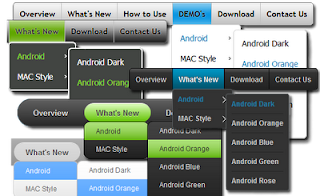
Tombol Dinamis dengan CSS3Setelah sekian postingan telah terupdate bukan mengenai CSS3 sekarang muncul lagi trik tentang CSS3. Mungkin banyak teman - teman saya yang menunggu postingan tentang css3 namun tidak saya tanggapi karena ada kesibukan offline namun sekarang saya berikan walaupun tidak banyak. Trik CSS3 kali ini tentang cara Tombol dinamis dengan CSS3, pada postingan sebelumnya mengenai Membuat Tombol Dengan CSS3 juga saya telah memberikan trik membuat tombol dengan CSS3, walaupun kedengarannya sama tapi bentuk dari tombolnya berbeda dengan yang sebelumnya.
Sebenarnya saya sangat menyukai sekali dengan CSS3 namun karena keterbatasan waktu dan uang untuk online, postingan tentang CSS3 agak terlambat saya update di blog ini, makannya apabila sahabat oketrik ingin diberi tanggapan pertanyaan yang telah dikirim ke saya, Klik lah iklan yang ada di blog ini, hanya sekali klik saja loh ga ada ruginyakan? malah istilahnya beramal. Oke deh dari pada saya cuap-cuap lebih baik saya langsung jelaskan saja tentang Tombol dinamis dengan CSS3. Lihat demonya dulu yuk!

Demo


tombol dinamis 1

Trik Blog
Tutorial

tombol dinamis 2

Free Download
Free Blogger Template

Jasa Kami
Pembuatan Web/Blog

CSS Yang di pakai :


.tmbl{display:inline-block; background:url(btn.bg.png) repeat-x 0px 0px; padding:5px 10px 6px 10px; font-weight:bold; text-shadow:1px 1px 1px rgba(255,255,255,0.5); border:1px solid rgba(0,0,0,0.4); -moz-border-radius:5px; -moz-box-shadow:0px 0px 2px rgba(0,0,0,0.5); -webkit-border-radius:5px; -webkit-box-shadow:0px 0px 2px rgba(0,0,0,0.5)}

.tmbl:hover{text-shadow:1px 1px 1px rgba(0,0,0,0.5); cursor:pointer}

.biru{background-color:#CCC; color:#141414}
.biru:hover{background-color:#00c0ff; color:#fff}

.hijau{background-color:#CCC; color:#141414}
.hijau:hover{background-color:#8aff00; color:#fff}


HTML yang di pakai :


<p>tombol dinamis 1 </p>
<div class="tmbl hijau">Trik Blog</div>
<div class="tmbl biru">Tutorial</div>
<div class="tmbl merah">Cheats</div>

<p>tombol dinamis 2 </p>
<div style="font-size:24px;">
<div class="tmbl hijau">Free Download</div>
<div class="tmbl biru">Free Blogger Template</div>
</div>

<div style="font-size:36px;">
<div class="tmbl hijau b2">Jasa Kami</div>
<div class="tmbl biru">Pembuatan Web/Blog</div>
</div>

Nah bagaiman Menarik bukan Tombol yang di buat dengan sentuhan CSS3? memang sich kalau dibandingkan dengan tombol yang di buat dengan jquery ataupun javascript lebih bagus tapi masing-masing mempunyai kelemahan tersendiri sekarang terserah sobat ingin memakai yang mana. Akhir kata Terima kasih dan Happy Blogging.

gambar oleh : http://free-css-menu.com

Baca Selengkapnya →

Jumat, 24 September 2010

Membuat Slide image Dengan CSS3

4 komentar:
Kategori : , ,

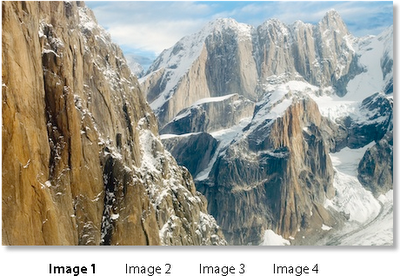
Perkembangan CSS3 sekarang sudah membludak, banyak fans-fans CSS3 yang sedang haus CSS3 baru untuk di pelajari dan banyak juga para webmaster yang sedang mengembangkan CSS3 ini. Walaupun CSS3 belum resmi di umumkan namun perkembangannya sungguh mengagumkan, denger-denger sich CSS3 bakal di resmikan pada tahun 2022. nah sekarang saya punya trik baru lagi nih dari perkembangan CSS3, Namun Trik ini tidak murni CSS3 semua ada campur tangan dari Javascript juga, namun penggunaan javascript disini tidak terlalu banyak dan tidak terlalu memberatkan loading blog sobat, coba sobat lihat screen shoutnya terlebih dahulu dibawah ini.

Membuat Slide image Dengan CSS3

bagaimana Memasang Slide Image Dengan CSS3?

  1. Login ke blogger

  2. masuk ke Rancangan >> Edit HTML

  3. cari kode ]]></b:skin> lalu taruh kode di bawah ini tepat di atasnya

    #slide1_controls span {
    padding-right:2em;
    cursor:pointer;
    }
    #slide1_container {
    width:450px;
    height:281px;
    overflow:hidden;
    position:relative;
    }
    #slide1_images {
    position:absolute;
    left:0px;
    width:1800px;
    -webkit-transition:all 1.0s ease-in-out;
    -moz-transition:all 1.0s ease-in-out;
    -o-transition:all 1.0s ease-in-out;
    -transition:all 1.0s ease-in-out;
    }
    #slide1_images img {
    padding:0;
    margin:0;
    float:left;
    }

  4. Lalu kita cari kode </head>; dan taruh kode di bawah ini tepat di atasnya

    <script type='text/javascript'>
    $(document).ready(function() {
    $(&quot;#slide1-1&quot;).click(function() {
    $(&quot;#slide1_images&quot;).css(&quot;left&quot;,&quot;0&quot;);
    });
    $(&quot;#slide1-2&quot;).click(function() {
    $(&quot;#slide1_images&quot;).css(&quot;left&quot;,&quot;-450px&quot;);
    });
    $(&quot;#slide1-3&quot;).click(function() {
    $(&quot;#slide1_images&quot;).css(&quot;left&quot;,&quot;-900px&quot;);
    });
    $(&quot;#slide1-4&quot;).click(function() {
    $(&quot;#slide1_images&quot;).css(&quot;left&quot;,&quot;-1350px&quot;);
    });
    });
    </script>

  5. Nah setelah itu bisa di simpan tapi belum bisa melihat hasilnya, sekarang kita masuk ke halaman Elemen Halaman
  6. Setelah berada pada elemen halaman sobat harus tambahkan sebuah gadget (Untuk menambahkannya, terserah mau dimana)
  7. Setelah menambahkan Gadget sekarang sobat pilih yang HTML/Javascript
  8. Nah setelah menambahkan, berarti terdapat kaya form kosong gytukan? taruh kode di bawah ini ke dalam tempat tersebut

    <div id="slide1_container">
    <div id="slide1_images">
    <img src="http://css3.bradshawenterprises.com/images/Cirques.jpg" />
    <img src="http://css3.bradshawenterprises.com/images/Clown%20Fish.jpg" />
    <img src="http://css3.bradshawenterprises.com/images/Stones.jpg" />
    <img src="http://css3.bradshawenterprises.com/images/Summit.jpg" />
    </div>
    </div>
    <p id="slide1_controls">
    <span id="slide1-1">Gambar 1</span>
    <span id="slide1-2">Gambar 2</span>
    <span id="slide1-3">Gambar 3</span>
    <span id="slide1-4">Gambar 4</span>
    </p>

  9. Setelah itu bisa sobat simpan deh dan bisa juga melihat hasilnya
Bagaimana mudah dan cantik bukan Slide image Dengan CSS3? hmm kira-kira apa lagi y yang akan keluar dari CSS3? Sekarang pamit dulu sobat, mudah-mudahan bisa bertemu di lain kesempatan (Amin). Terima kasih dan Happy Blogging.

Baca Selengkapnya →

Selasa, 07 September 2010

Elegant Menu Navigasi

6 komentar:
Kategori : ,

Kita tidak bisa membohongin kalau tampilan blog adalah salah satu senjata untuk menarik pengunjung, walaupun bukan pengunjung dari Search Engine. Memiliki Tampilan yang menarik dan beda dari yang lain, akan memudahkan pengunjung mengingat dan ada kemungkinan akan menjadi pengunjung tetap untuk blog sobat. Terkadang banyak blogger yang mengoptimalkan tampilan blognya berlebihan dengan menambahkan aksesoris yang tidak penting dan membuat blog lambat di akses, hal tersebut tidak akan menarik pengunjung ataupun mendapatkan pengunjung tetap.


Disini saya akan membahas tentang Memasang Elegant Menu Navigasi agar tampilan blog sobat lebih menarik dan tentunya tidak memberatkan blog sobat karena disini saya akan menggunakan CSS dan HTML saja. Pada kesempatan sebelumnya saja juga pernah membahasa tentang Menu Navigasi namun pada kesepatan sebelumnya menu navigasinya menggunakan CSS, HTML dan Javascript jadi akan sedikit memperlambat akses ke blog sobat, Kalau sekarang saya hanya menggunakan CSS dan HTML saja, oiya walaupun hanya menggunakan CSS dan HTML saja tapi tampilannya tidak kalah menarik dengan yang sebelumnya, g percaya? lihat aja demonya di bawah ini


Bagaimana pendapat sobat? bagus bukan, sekarang mari kita lihat cara membuatnya, mudah kok cara membuatnya, ayo!

Langkah pertama kita harus login ke blogger.com tentunya dengan username dan password sobat y.

Setelah itu mari kita menuju element halaman dan tambahkan sebuah gadget (SARAN : tambahkan gadget yang ada di bawah header), pilih yang HTML/Javascript

Lalu masukan kode di bawah ini kedalamnya dan setelah itu Selesai deh, sekarang tinggal sobat memodifikasinya y dengan cara mengutak-ngatik CSS-nya


<style>
#elegantmenunav ul {
list-style:none;
font-family: Helvetica, Arial, sans-serif;
font-size: 16px;
letter-spacing: 1px;
line-height: 0.4em;
border-top:5px dotted #262626;
border-bottom:5px dotted #262626;
float:left;
clear:both;
margin:0;
}
#elegantmenunav ul li{
float:left;
}
#elegantmenunav ul li a{
display:block;
text-decoration:none;
padding:10px 10px 5px 10px;
color:#262626;
width:120px;
}
#elegantmenunav ul li a span{
display:block;
}
#elegantmenunav ul li a span.title{
}
#elegantmenunav ul li a:hover span.title{
color:#262626;
text-shadow:2px 2px 2px #ff0000;
}
#elegantmenunav ul li a span.text{
padding:0px 5px;
font-family: Georgia, serif;
font-size: 12px;
font-style: italic;
font-weight: normal;
letter-spacing: normal;
line-height: 1.2em;
color:#262626;
text-shadow:2px 2px 2px #ff0000;
visibility:hidden;
}
#elegantmenunav ul li a:hover span.text{
visibility:visible;
}
</style>

<div id='elegantmenunav'>
<ul>
<li><a href='http://oketrik.blogspot.com'>
<span class='title'>Beranda</span>
<span class='text'>Halaman depan</span>
</a>
</li>

<li><a href='http://oketrik.blogspot.com/search/label/Trik%20CSS'>
<span class='title'>Trik CSS</span>
<span class='text'>enjoy with css</span>
</a>
</li>
<li><a href='http://oketrik.blogspot.com/search/label/Design%20Template'>
<span class='title'>Desain</span>
<span class='text'>Desain your Template</span>
</a>
</li>
<li><a href='http://www.contactify.com/b6978'>
<span class='title'>Kontak Me</span>
<span class='text'>Call if a problem</span>
</a>
</li>
</ul>
</div>


Kalau sudah memodifikasinya lalu simpan deh dan sobat bisa melihat hasilnya


Benerkan mudah cara memasangnya? sebenarnya ada dua cara untuk Elegant Menu Navigasi tapi kalau saya pikir-pikir cara inilah yang paling mudah, kalau saya berikan cara yang satu lagi. nanti gak bisa pulang lagi kehabisan uang buat ngenet. billing udah tinggi saya harus pamit. Terima Kasih dan Happy Blogging ^)_(^


Baca Selengkapnya →

Senin, 06 September 2010

Memperbesar atau Memperkecil Tulisan

14 komentar:
Kategori : , ,

Tulisan atau teks yang terlalu kecil dan terlalu besar menurut saya kurang begitu nyaman pada saat kita membaca dan ada kemungkinan tulisan yang terlalu besar dan kecil akan merusak mata. Halo kali ini saya akan membahas tentang Memperbesar atau Memperkecil Tulisan pada Template Blogger sobat masing-masing agar dapat memberikan rasa nyaman kepada para pembaca. Tentunya kenyamanan pengunjung untuk membaca itu sangat penting sekali karena apabila pengunjung tidak nyaman maka efeknya, post atau artikel kita gak ada yang mau baca deh.

Untuk kali ini kita mengutak-ngatik template lagi nih, gak apa-apa y walaupun ngeliat kode-kodenya aja kita udah pusing tapi yang penting template kita bisa di optimalkan agar lebih baik dari sebelumnya. Mungkin untuk para blogger yang sering mengutak-ngatik template trik ini tidak terlalu asing atau terlalu mudah untuk dilakukan namun bagaimana untuk para sahabat blogger yang lain? Makannya dari itu disini saya akan menjelaskannya se-detail-detailnya agar para sahabat yang jarang atau belum pernah mengutak-ngatik templatenya dapat mengerti bagaimana memperbesar atau memperkecil tulisan. Sekarang kita lihat aja yuk bagaimana cara melakukannya.

Pertama

Hal yang pertama kalau sobat ingin melakukan sesuatu terhadapa blog sobat maka sobat harus login terlebih dahulu di blogger.com

Kedua

nah setelah login, karena kita akan mengutak-ngatik template kita maka kita masuk ke halaman Rancangan >> Edit HTML

Ketiga

Setelah berada pada halaman Edit HTML kita cari css .post lebih lengkapnya dibawah ini


.post {
margin:.5em 0 1.5em;
border-bottom:1px dotted $bordercolor;
padding-bottom:1.5em;
}
.post h3 {
margin:.25em 0 0;
padding:0 0 4px;
font-size:140%;
font-weight:normal;
line-height:1.4em;
color:$titlecolor;
}

.post h3 a, .post h3 a:visited, .post h3 strong {
display:block;
text-decoration:none;
color:$titlecolor;
font-weight:normal;
}

.post h3 strong, .post h3 a:hover {
color:$textcolor;
}

.post-body {
margin:0 0 .75em;
line-height:1.6em;
}

.post-body blockquote {
line-height:1.3em;
}

.post-footer {
margin: .75em 0;
color:$sidebarcolor;
text-transform:uppercase;
letter-spacing:.1em;
font: $postfooterfont;
line-height: 1.4em;
}

sekarang saya akan jelaskan satu persatu :

  • .post >> ini adalah kode utama dari elemen post
  • .post h3 >> sesuai dengan namanya post h3 digunakan untuk mengatur judul postingan
  • .post h3 a, .post h3 a:visited, .post h3 strong >> mengatur judul link, judul link yang telah di kunjungi, dan apabila judul link disentuh dengan mouse
  • .post-body >> namanya juga post-body berarti ini bagian untuk mengatur dari badan postingan, di mulai setelah .post h3
  • .post-body blockquote >> untuk mengatur blockquote badan postingan
  • .post-footer >> nah mungkin untuk footer sudah tidak asing lagi, tepat sekali footer itu biasanya di bagian paling bawah, ini adalah bagian untuk mengatur bagian postingan paling bawah.

Keempat

Setelah kita mengetahui fungsi-fungsinya, sekarang kita akan Memperbesar atau Memperkecil Tulisan di bagian yang diinginkan dengan cara menambahkan property atau mengganti nilai dari property yang sudah ada, disini saya akan kasih contoh pada bagian .post-body pada bagian tersebut kita tidak bisa menemukan property font-size: 140%; maka kita harus menambahkannya kedalam css tersebut, maka akan menjadi seperti


.post-body {
margin:0 0 .75em;
line-height:1.6em;
font-size:140%;
}

Kurang lebih seperti di atas, dan kalau sobat menyimpan dan melihat hasilnya maka hasilnya, isi dari tulisan postingan sobat akan lebih besar dari sebelumnya, kalau sobat ingin mengatur ukurannya sobat bisa mengecilkan atau membesarkan nilai dari property tersebut yaitu 140%

Kelima

Sekarang kita sudah merubah ukuran dari tulisan isi postingan, sekarang atur ukuran judul postingannya agar terlihat lebih serasi, caranya kita tinggal mengatur property dari .post h3 yaitu font-size:140%;, sama seperti diatas kalau ingin mengecilkan atau memperbesarnya kita dapat mengatur nilainya.

Nah diatas adalah cobtoh kecil untuk Memperbesar atau Memperkecil Tulisan, oiya saya hampir lupa, contoh diatas saya menggunakan template minimalist dari blogger. Hal diatas dapat dilakukan pada css yang lainnya bukan hanya pada css .post aja jadi sekarang waktunya sobat untuk mencoba-coba pada css lain.


Baca Selengkapnya →

Selasa, 27 Juli 2010

Membuat Back To Top Dengan CSS

3 komentar:
Kategori : , ,
Back To Top mungkin hampir semua blogger sudah mengenalinya. Tools yang satu ini memang bisa dibilang dapat menyamankan para pengunjung blog kita karena dengan adanya tools ini maka apabila pengunjung blog sedang berada di paling bawah blog maka hanya dengan mengklik tombol Back To Top ini pengunjung dapat dengan mudahnya langsung kembali ke atas.

lagi pula tanpa dijelaskan juga mungkin sobat semua dapat mengetahui manfaat tools ini dari namanya yaitu Back To Top. Memang semua blogger atau para master blogger semua sudah membagikan ilmu tentang ini namun kebanyakan menggunakan javascript nah sedangkan banyak orang yang bilang kalau memakai javascipt itu membuat blog kita menjadi berat atau lambat untuk di akses. Setelah muncul opini yang seperti itu maka saya mempunyai inisiatif untuk membuat tools ini ringan, namun bagaimana? akhirnya saya menemukannya yaitu dengan tidak menggunakan javascript namun menggunakan CSS dan HTML saja, untuk melihat demonya sobat dapat melihat di pojok kanan bawah yang bergambar panah ke atas, silahkan tekan tombol itu. sekarang kita lihat cara pembuatannya.

  1. Login ke blogger
  2. lalu masuk ke Tata Letak >> Rancangan >> Edit HTML
  3. setelah itu cari kode ]]></b:skin> lalu tambahkan kode di bawah ini tepat di atasnya


    #csstop {
    overflow: hidden;
    float:right;
    width:50px;
    height:50px;
    clear:both;
    }


  4. setelah itu cari kode </body> lalu tambahkan pula kode di bawah ini tepat di atasnya

    <a id="csstop" href="#"><img src="https://blogger.googleusercontent.com/img/b/R29vZ2xl/AVvXsEhM6sC4C8jp-tBl1mXo1T1MtHArFXqmFDYY3izwwIup-aCaMc9P_49LTy3gG4d8wWL4tXjLVuUdkNM3RMl0fXQJhGLxlfWaQlyw70YC4ujET9NhAMAZBcLl2rGhj4575VrX5qYBlOQ1h2A/s400/1280228738_Upload.png" alt="oketrik.blogspot.com"/></a>

  5. Setelah itu sobat dapat menyimpannya dan melihat hasilnya
Back To Top dengan CSS dengan Back To Top dengan Javascript? lebih baik yang mana menurut sobat semua? silahkan tinggalkan pesan atau pendapat sobat di kotak komentar yang sudah di sediakan di bawah ini. Terima kasih dan Happy Blogging.

oketrik.blogspot.com


Baca Selengkapnya →

Selasa, 13 Juli 2010

Modifikasi Warna Saat Memblock Teks

10 komentar:
Kategori : ,
Modifikasi Warna Saat Memblock Teks hanya menggunakan css saja dan cara memasang kode css-nya pun menurut saya mudah sekali karena tinggal copy kode yang nanti saya akan berikan lalu taruh deh di tempat menaruh kode css. Oiya sebelumnya sobat tahu maksud dari trik ini? Maksud dari trik diatas adalah Pada saat kita memblock teks di blog kita maka biasanya warna dari block tersebut biru maka akan kita modifikasi menjadi warna yang sobat sukai. Itulah maksud dari trik yang satu ini, kalau sobat masih gak ngerti juga coba sobat block teks di post ini, yang mana saja. Kelihatannya seperti kita tidak memblocknya kan? nah itulah yang dimaksud dari trik ini. Sekarang kita lihat cara memasangnnya.
  1. Seperti biasa kita login ke blogger

    Modifikasi Warna Saat Memblock Teks
  2. masuk ke Rancangan (dulunya Tata letak) >> Edit HTML

    Modifikasi Warna Saat Memblock Teks

    Modifikasi Warna Saat Memblock Teks
  3. setelah itu cari kode ]]></b:skin> lalu tambahkan kode di bawah ini tepat di atasnya

    ::-moz-selection{background:black; color:green}
    ::selection{background:#000; color:#0f0}

    Penjelasan :
    • Background >> sobat dapat mengubah warna latar belakang teks yang sedang di blog dengan mengganti nilai tersebut dengan kode warna atau dengan teks warna bahasa inggris, misalnya ingin berwarna hijau, sobat tulis disana green
    • Color >> sobat dapat mengganti warna font (teks) dengan kode warna ataupun dengan teks warna bahasa inggris, misalnya ingin berwarna biru, sobat tulis disana blue

    Modifikasi Warna Saat Memblock Teks
  4. Setelah itu sobat dapat menyimpannya deh
Bagaimana cara memodifikasi Warna Saat Memblock Teks? mudah bukan, mungkin trik ini sebagian kecil dari salah satu cara untuk Design Template, akan ada kemungkinan saya akan mempublish Template ke-2 saya yang telah saya buat untuk dibagikan, walaupun template saya tidak bagus tapi gpp kan kalau saya membagikannya. saya akhiri dahulu y. Terima kasih dan Happy Blogging.

    Baca Selengkapnya →

    Selasa, 06 Juli 2010

    Membuat Teks Miring dengan CSS3

    8 komentar:
    Kategori : ,
    Alhamdulilah selama belajar css3 saya dapet ilmu yang baru dan dapat membuat efek baru juga tapi itu hasil modifikasi dan saya kaget padahal saya lagi iseng-iseng tuh mainin css3 dengan menggabungkannya eh pas dilihat ternyata menimbulkan efek yang baru juga yaitu efek Teks Miring langsung saja tak posting biar para sobat pada tahu dan lagi pula lagi g ada ide nih.

    Css3 memang membuat saya gila akan design web, efek yang di timbulkan oleh css3-lah yang membuat saya tertarik dari css3, teman saya yang dari luar negeri hasil dari kenalan di forum juga mengakui kehebatan dari css3. Saya sering sekali berdiskusi tentang css3 bersamanya walaupun bahasa inggris saya belepotan tapi dia ngerti juga loh. Oke sekarang kita lihat efek yang di timbulkan hasil modifikasi saya ini :


    Kode CSS yang saya pakai

    .teksmiring {
    width:300px;
    height:auto;
    color:#000;
    font:georgia;
    font-size:24px;
    -webkit-transform: rotate(-45deg);
    -moz-transform: rotate(-45deg);}


    Kode HTML yang saya pakai, sobat tidak harus menuliskan HTML seperti di bawah ini yang terpenting dalam menuliskan kode HTML sobat harus menyisipkan class="teksmiring" apabila ingin menampilkan efek ini

    <div class="teksmiring">
    Test Teks miringnya...</div>


    Nah gimana pendapat anda dengan efek teks Miring? keren bukan? dari iseng-iseng ternyata bisa membuat efek seperti itu y mungkin karena lagi rejekinya kali y. oiya sobat mau tau hasil modifikasi yang saya buat? sebenarnya saya cuma menambahkan css yang ada di dalam Image Gallery dengan css3 itu saja sih dan tambahannya properti yang biasa di pakai. oke mungkin sekian saja yang bisa saya sampaikan. Terima kasih dan Happy Blogging.

    Baca Selengkapnya →

    Minggu, 04 Juli 2010

    Tooltips dengan CSS3

    15 komentar:
    Kategori : ,
    Kembali lagi oketrik mengisi tentang css3, css3 memang membuat saya gila. Dengan efek yang diberikan css3 membuat saya mencadi kecanduan akan css3 tersebut. Walaupun efek css3 tidak bisa dilihat oleh semua browser namun saya tetap suka. Mungkin untuk kedepannya css3 ini akan di sempurnakan atau malah di patenkan oleh webmaster. Mudah-mudahan para sobat blogger Indonesia dapat menerima dengan baik datangnya CSS3 ini kedalam dunia Webdesign.

    Sekarang cukup cuap-cuapnya, oiya kalau kemarin-kemarin saya menjelaskan banyak trik css3 di antaranya Membuat Drop Shadows, Membuat Image Gallery dengan css3, Membuat Tombol dengan CSS3, Membuat Text Shadows, Fisheye Menu dengan css3 dan sbg, sekarang kita lihat trik terbaru dari css3 yaitu Tooltips dengan CSS3 sebelumnya saya juga pernah membahas tentang tooltips dengan css namun itu menggunakan gambar dan menurut saya cukup ribet karena menggunakan berbelit kode HTML. Nah kalau yang ini tidak terlalu berbelit karena kode HTML yang di gunakan tidak begitu banyak. Sekarang kita lihat aja contohnya


    Bagaimana bagus bukan? Nah sekarang kita lihat masing-masing kode yang dipakai :

    Kode CSS


    #bubblemenu li{ display:inline;  margin-left:15px; cursor:pointer}

    #bubblemenu li >div{ width:150px;  min-height:100px;  position:absolute;  display:inline;  margin-left:-120px;  padding:5px; visibility:hidden;  opacity:0;  margin-top:-125px; background:#fff; font-size:1em;  -moz-border-radius:5px;  -webkit-border-radius:5px;  border-radius:5px;  -moz-box-shadow:0 0 8px gray;  -webkit-box-shadow:0 0 8px gray; filter:progid:DXImageTransform.Microsoft.Shadow(color='#272229',Direction=135,Strength=3);  box-shadow:0 0 8px gray; -moz-transition:all 0.5s ease-in-out;  -webkit-transition:all 0.5s ease-in-out;  -o-transition:all 0.5s ease-in-out;  transition:all 0.5s ease-in-out}

    #bubblemenu li:hover >div{visibility:visible;  opacity:1;  margin-top:-120px;  -moz-transition:all 0.5s ease-in-out;  -webkit-transition:all 0.5s ease-in-out;  -o-transition:all 0.5s ease-in-out;  transition:all 0.5s ease-in-out}


    Di atas adalah kode CSS-nya sekarang di bawah ini adalah kode HTML-nya


    <ul id="bubblemenu">
    <li>
    Trik Blog
    <div>
    Anda Dapat menemukan dan mempelajari tentang blog dengan penjelasan yang cukup jelas.
    </div>

    </li>
    <li>
    Desain Template
    <div>
    Terdapat banyak trik untuk mempercantik blog anda.
    </div>
    </li>
    <li>
    Template
    <div>
    Apabila anda ingin mencari template disana lah tempatnya.
    </div>
    </li>
    <li>
    Trik Via oketrik
    <div>
    Trik yang dibuat sendiri oleh oketrik atau hasil dari modifikasi dan penggabungan dari trik-trik yang ada di oketrik.
    </div>
    </li>
    </ul>


    Begitulah kode-kode yang di pakai untuk menampilkan sebuah tooltips yang di buat oleh css3, oiya untuk kode css sobat bisa taruh sekali saja dalam template namun untuk kode HTML tidak harus seperti itu juga yang terpenting dalam kode html yang ingin dipakai untuk menampilkan efek ini kita harus menyisipkan id="bubblemenu" dan tempat untuk tooltipsnya menggunakan div. Sekarang sobat coba jangan cuman membaca atau memperhatikan saja kalau sobat seperti itu maka sobat tidak akan bisa-bisa. Sekarang saya pamit dulu, sampai ketemu di post berikutnya y yang penuh denga trik blog. Terima kasih dan Happy Blogging.

    Baca Selengkapnya →

    Rabu, 30 Juni 2010

    Membuat Tombol Dengan CSS3

    8 komentar:
    Kategori : ,
    Alhamdulilah setelah belajar mengenai CSS3 akhirnya saya bisa mengplikasikannya kedalam template dan berusah untuk mencoba-coba akhirnya bisa juga membuat widget yang berfungsi untuk blog. Kali ini saya akan menjelaskan bagaimana cara membuat Tombol dengan CSS3. Namun pada kenyataanya trik ini belum begitu baik untuk diterapkan, lalu kenapa ente bagikan kepada kita? walaupun belum sempurna, tapi tidak salahkan kalau saya bagikan ke sobat semua? Nah kalau ingin melihat tombolnya, sobat lihat aja ke bawah ini.

    Demos


    Bagaimana lumayan bagus bukan?? nah kode css yang saya gunakan bisa sobat lihat di bawah ini


    .tombol {
    width: 200px;
    height: 50px;
    margin: -30px auto;
    border: 2px solid #4F93CA;
    background-color: #428CF0;
    -moz-border-radius-topleft:20px;
    -moz-border-radius-bottomright:20px;
    -moz-box-shadow:0 20px 20px #428CF0;
    background-image: -moz-linear-gradient(#1C5B9B 0%, #6CBFFF 90%);
    -webkit-border-radius-topleft: 20px;
    -webkit-border-radius-bottomleft: 20px;
    -webkit-box-shadow:0 20px 20px #428CF0;
    background-image: -webkit-gradient(linear, 0% 0%, 0% 90%, from(#1C5B9B), to(#6CBFFF));
    }

    .tombol span {
    text-shadow: 0px 1px 8px #2867A5;
    font-family: Verdana;
    color: #ffcc66;
    font-size: 40px;
    position: relative;
    top: -5px;
    left: auto;
    }


    dan kode HTML-nya dibawah ini

    <div class="tombol"><span>Demos</span></div>

    mungkin singkat sekali y kode HTML-nya. Walaupun simple tapi efeknya sob, gak nahan...!!! okelah kalau sobat ingin menanyakan sesuatu tentang trik ini, sobat bisa tinggalkan pesan di kotak komentar oke. sekarang saya akhiri dahulu. Terima kasih dan Salam OT oketrik.blogspot.com

    Baca Selengkapnya →

    Selasa, 29 Juni 2010

    Image Gallery With CSS3

    12 komentar:
    Kategori : ,
    CSS3 lagi?? owh shit man.... oketrik.blogspot.com Asyik nih saya tulis lagi tentang css3 yang keren abis dah, kali ini css3-nya tentang Image Gallery. Sebenarnya trik css3 kali ini menggunakan efek hover yang apabila disentuh akan memperbesar atau berubah bentuk. Dari pada pusing baca penjelasan saya yang g jelas mendingan kita lihat demonya yuk.



    css polaroid

    css polaroid

    css polaroid

    css polaroid

    css polaroid

    css polaroid

    css polaroid

    css polaroid


    Nah kode yang saya pakai untuk menampilkan image Gallery With CSS3 adalah sebagai berikut

    Css yang di pakai :


    .box {
    z-index: 1;
    position: relative;
    padding: 3px;
    width: 125px;
    height: 125px;
    -moz-box-shadow:0px 0px 10px rgba(0, 0, 0, 0.3);
    -moz-transform: rotate(-15deg);
    -webkit-box-shadow:0px 0px 10px rgba(0, 0, 0, 0.3);
    -webkit-transform: rotate(-15deg);
    }

    .box:hover {
    z-index: 2;
    position: relative;
    -moz-transform: rotate(0deg);
    -moz-transform: scale(1.25);
    -webkit-transform: rotate(0deg);
    -webkit-transform: scale(1.25);
    }

    nah untuk diatas adalah kode css-nya apabila sobat ingin memasang-nya di template sobat tinggal tambahkan saja kode tersebut di atas kode ]]></b:skin> dan simpan deh selesai namun efek tersebut tidak akan berfungsi apabila kode css tersebut tidak di panggil. Jadi untuk memanggilnya kita gunakan class="box1" pada HTML, contoh seperti di bawah ini

    <div class="box1">
    <img src="Alamat-Gambar-Sobat" />
    </div>

    nah kurang lebih seperti itu, biar jelas silahkan sobat coba jadi jangan cuman baca saja nanti malah g bisa, oiya kalau sobat ingin mempelajari lengkap tentang css3 sobat bisa kunjungin css.info . Sekarang tugas saua selesai, dan saya mau pamit kurang lebihnya di maafkan y. Terima kasih dan Salam OT oketrik.blogspot.com.

    Baca Selengkapnya →

    Sabtu, 26 Juni 2010

    Membuat Banner Iklan CSS3

    18 komentar:
    Kategori : ,
    Salam OT sahabat, sekarang lagi senengnya saya bahas tentang CSS3 jadi untuk minggu ini mungkin saya akan membahas tuntas tentang CSS3 yang lagi buming di dunia Web ini. Sekilas memang css tidak memberikan efek yang keren dibandingkan dengan jquery namun untuk kedepannya para webmaster ingin mengembangkan tentang CSS3. CSS3 memang fenomenal dengan efek-efek yang ingin mendekati dengan javascript ataupun jquery, walapun tidak se indah jquery namun efek yang di timbulkan css tidak membuat blog kita menjadi berat atau lama untuk di akses.

    Untuk kesempatan ini saya akan membahas bagaimana cara membuat banner iklan dengan CSS3. CSS3 yang saya gunakan untuk membuat banner Iklan dengan css3 ini antara lain : CSS3 Background Gradient dan Drop Shadow lalu menambahkan penggunan css inline. dengan komposisi tersebut jadilah sebuah kotak banner iklan dengan CSS3.


    Nah setelah melihat komposisinya sekarang kita lihat cara memasangnya.
    1. Seperti biasa kita login dulu ke blogger

      Banner Iklan  CSS3

    2. setelah login masuk ke halaman Rancangan (dulunya Tata Letak)

      Banner Iklan  CSS3

    3. nah setelah berada pada Elemen Halaman, tambahkan sebuah gadget (untuk letaknya saya sarankan di sidebar)


    4. setelah menambahkan sebuah gadget, pilih yang HTML/Java script

      Banner Iklan  CSS3

    5. lalu taruh kode di bawah ini kedalamnya


      <div style="margin:15px;">

      <a target="_blank" href="#"><div style="height:125px; width:125px; border:1px solid #fff; background:#f3f3f3; float:left; background: -moz-linear-gradient(top, #0b2b61, #1153c0);
      background: -webkit-gradient(linear, left top, left bottom, from(#0b2b61), to(#1153c0));-moz-box-shadow: 2px 3px 10px #585858;-webkit-box-shadow: 2px 3px 10px #585858;">
      <p style="text-align:center;font-size:14px;color:#ffcc66;padding:35px 0 0 0;">Advertise Here</p>
      </div></a>

      <a target="_blank" href="#"><div style="height:125px; width:125px; border:1px solid #fff; background:#f3f3f3; float:right; -moz-box-shadow: 2px 3px 10px #585858;background: -moz-linear-gradient(top, #0b2b61, #1153c0);
      background: -webkit-gradient(linear, left top, left bottom, from(#0b2b61), to(#1153c0));-webkit-box-shadow: 2px 3px 10px #585858;">
      <p style="text-align:center;font-size:14px;color:#ffcc66;padding:35px 0 0 0;">Advertise Here</p>
      </div></a>

      <a target="_blank" href="#"><div style="height:125px; width:125px; border:1px solid #fff; background:#f3f3f3; float:left; background: -moz-linear-gradient(top, #0b2b61, #1153c0);
      background: -webkit-gradient(linear, left top, left bottom, from(#0b2b61), to(#1153c0));-moz-box-shadow: 2px 3px 10px #585858;-webkit-box-shadow: 2px 3px 10px #585858;">
      <p style="text-align:center;font-size:14px;color:#ffcc66;padding:35px 0 0 0;">Advertise Here</p>
      </div></a>

      <a target="_blank" href="#"><div style="height:125px; width:125px; border:1px solid #fff; background:#f3f3f3; float:right; -moz-box-shadow: 2px 3px 10px #585858;background: -moz-linear-gradient(top, #0b2b61, #1153c0);
      background: -webkit-gradient(linear, left top, left bottom, from(#0b2b61), to(#1153c0));-webkit-box-shadow: 2px 3px 10px #585858;">
      <p style="text-align:center;font-size:14px;color:#ffcc66;padding:35px 0 0 0;">Advertise Here</p>
      </div></a>

      <a target="_blank" href="#"><div style="height:125px; width:125px; border:1px solid #fff; background:#f3f3f3; float:left; background: -moz-linear-gradient(top, #0b2b61, #1153c0);
      background: -webkit-gradient(linear, left top, left bottom, from(#0b2b61), to(#1153c0));-moz-box-shadow: 2px 3px 10px #585858;-webkit-box-shadow: 2px 3px 10px #585858;">
      <p style="text-align:center;font-size:14px;color:#ffcc66;padding:35px 0 0 0;">Advertise Here</p>
      </div></a>

      <a target="_blank" href="#"><div style="height:125px; width:125px; border:1px solid #fff; background:#f3f3f3; float:right; -moz-box-shadow: 2px 3px 10px #585858;background: -moz-linear-gradient(top, #0b2b61, #1153c0);
      background: -webkit-gradient(linear, left top, left bottom, from(#0b2b61), to(#1153c0));-webkit-box-shadow: 2px 3px 10px #585858;">
      <p style="text-align:center;font-size:14px;color:#ffcc66;padding:35px 0 0 0;">Advertise Here</p>
      </div></a></div>


      Catatan : Trik ini akan berfungsi dengan baik apabila element tempat menaruh widget ini mempunyai lebar 295px keatas dan apabila elemen tersebut mempunyai lebar lebih dari itu sobat dapat mengatur margin

    6. Setelah itu simpan deh
    Mungkin trik ini kurang sempurna karena trik ini buatan seorang newbie, newbie tersebut adalah saya sendiri oketrik.blogspot.com. Walapun kurang sempurna kalau sobat dapat menyesuaikan dengan template sobat mungkin Banner Iklan dengan CSS3 ini akan lebih baik dari pada sobat tidak mengutak-ngatik Banner ini. Sekarang saya akhir dahulu y. Terima kasih dan Happy Blogging oketrik.blogspot.com.


    Lihat juga Trik Banner Iklan lainnya :

    Baca Selengkapnya →

    Jumat, 25 Juni 2010

    CSS3 Background Gradient

    12 komentar:
    Kategori : ,
    Sekarang lagi trend nih tentang css3 jadi jangan sampai ketinggalan ntar di bilang gak gaul sama blogger lain. Nah biar Sobat semua g ketinggalan berita tentang css3, Tongkrongin terus oketrik, biar g di bilang katro tentang css3 atau perkembangan web lainnya. Mungkin CSS3 tidak dapat di lihat oleh semua browser namun browser-browser yang tidak dapat melihatnya rata-rata browser yang jarang dipakai orang jadi jangan khawatir kalau efek css3 tidak bisa dilihat.

    Untuk Trik CSS3 kali ini saya akan menjelaskan tentang background gradient. Biasanya background gradient dibuat dengan image namun dengan css3 hanya dengan kode saja jadi image/Gambar ke laut aja oketrik.blogspot.com. Dengan css3 blog kita akan semakin atraktif dan unik namun masih tetap cepat loading blog sobat (baca : Cek kecepatan Blog atau Speed test). Sekarang lihat nih background di bawah ini :


    kode yang di pakai
    background: -moz-linear-gradient(top, #ff0000, #FFCCCC);
    background: -webkit-gradient(linear, left top, left bottom, from(#ff0000), to(#FFCCCC));


    Coba sobat klik pasti g bisakan? soalnya itu bukan gambar tapi kode saja, disana terdapat 2 kode warna yang dipakai dan kode yang pertama di atas lalu kode yang kedua di bawah. oiya satu contoh lagi nih:


    kode yang di pakai
    background: -moz-linear-gradient(top, #ff0000, #ffffff);
    background: -webkit-gradient(linear, left top, left bottom, from(#FF0000), to(#ffffff));


    Nah kalau yang ini memakai 3 kode warna yaitu biru, putih dan hitam. Bagaimana pendapat sobat tentang Css3 Background Gradient? oketrik.blogspot.com keren bukan efek yang di timbulkan css3 oketrik.blogspot.com? oke saya pamit dulu y. Terima kasih dan Happy Blogging oketrik.blogspot.com.

    Lihat Juga Efek Css3 lainnya :

    Baca Selengkapnya →